
tp官方正版下载后,如何实现个性化设置?
下载tp官方正版软件后,很多用户发现默认界面功能单一,无法满足日常操作需求。个性化设置入口隐藏在顶部菜单栏的齿轮图标内,首次点击即可进入基础配置界面,这是调整软件形态的起点。
进入配置中心后,界面主题切换功能为用户提供了灵活的配色方案调整选项,可根据所处的使用环境自定义适配界面显示效果。深色模式适合夜间办公场景,偏暗柔和的色彩能舒缓眼部压力tp官方正版下载后,如何实现个性化设置?,有效减少长期注视屏幕带来的视觉疲劳。
亮色模式则更适配光线充足的明亮办公环境,清晰明快的色彩搭配让界面操作逻辑一目了然,功能响应的速度也十分迅速,从视觉体验到操作效率都极大提升了用户长时间使用产品的舒适感。
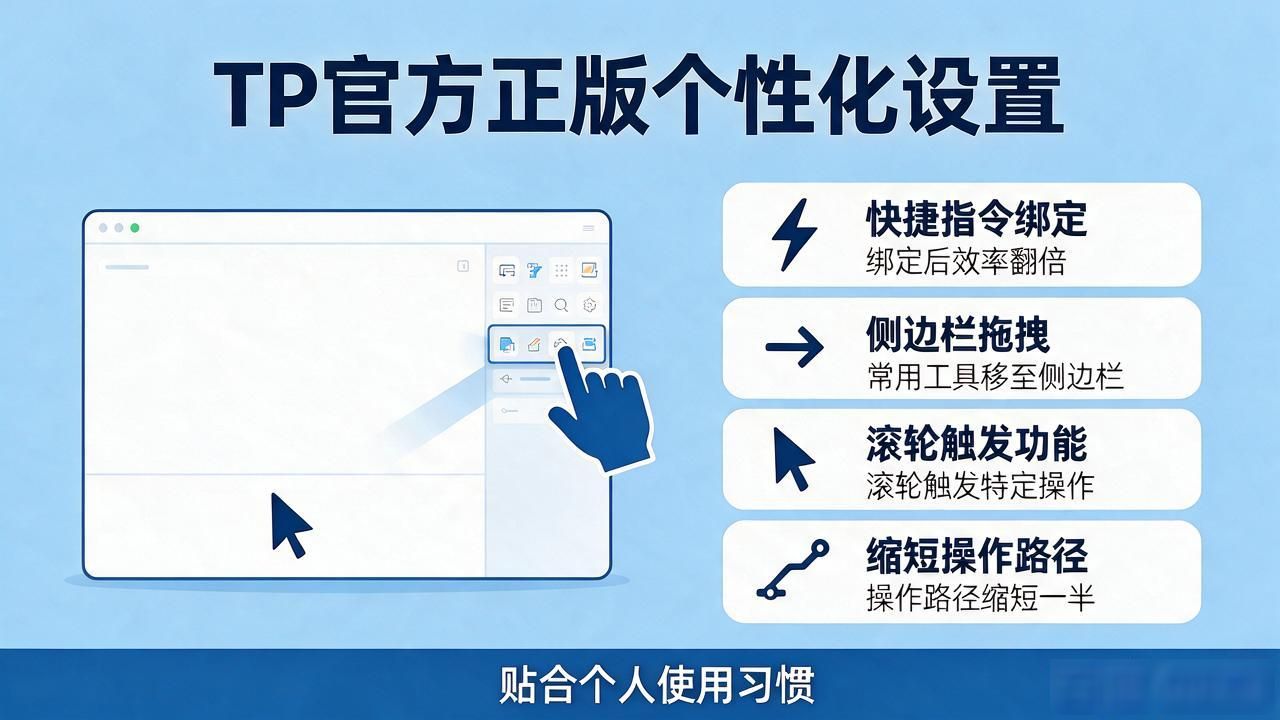
针对高频操作场景tp官方正版下载个性化管理教程,快捷指令绑定功能能让效率翻倍。用户可将常用工具拖拽至侧边栏,或设置鼠标滚轮触发特定功能,无需反复点击多层菜单。这种深度自定义让操作路径缩短一半,真正贴合个人使用习惯。
数据备份策略的个性化配置常被忽略。在安全选项中,可设定自动备份的时间间隔及存储路径,避免误删导致的文件丢失。部分用户还会开启云端同步功能,实现多设备间数据的实时互通与版本管理。
性能参数调节能解决卡顿问题。根据电脑配置手动调整内存占用上限,或关闭不需要的后台进程,能显著提升运行流畅度。完成这些设置后,软件将完全符合个人工作流,体验远优于默认状态。
