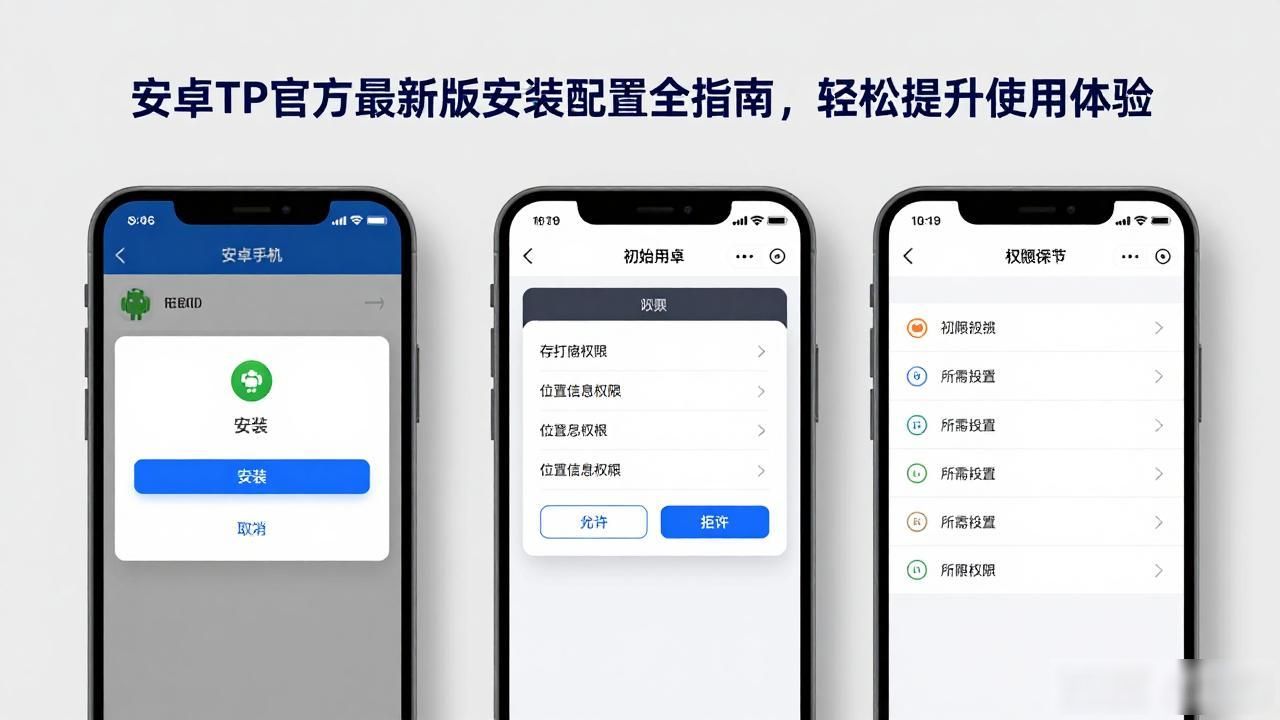
安卓TP最新版安装配置指南
在使用TP的人群当中, 大家都清楚, 官方版本与第三方版本在体验层面存在着较大的差异。我历经了不少于十次的反复操作、摸索过程, 才终于搞明白其中的诀窍。针对于安卓系统安装TP官方最新版本而言, 关键之处并非在于下载这个行为本身,而是体现在几个很容易就会被人们忽视掉的细微环节之上。
有的人在安装新版本时, 直接选覆盖安装, 却没想到, 后续会出现各种闪退状态的。第一步要清理旧版本残留, 正确做法是, 先卸载旧版, 然后用文件管理器进入Android/data目录, 手动把和TP相关的文件夹完全删干净。这样做,这一步可避免90%的兼容问题。
首先寻找最佳体验:安卓系统中tp官方最新版本的安装与配置方法。, 第二步是权限设置。接着, 在进行安装操作之时, 不是急于去点击完成按钮, 而是要先进入应用信息界面。然后, 要把“安装未知应用”这类权限以及“后台弹出界面”这类权限, 都给打开才行。最后, 安卓12及以上的系统对于权限的管控是比较严格的, 若不开启这些权限, TP官网就没办法准确识别应用的状态。
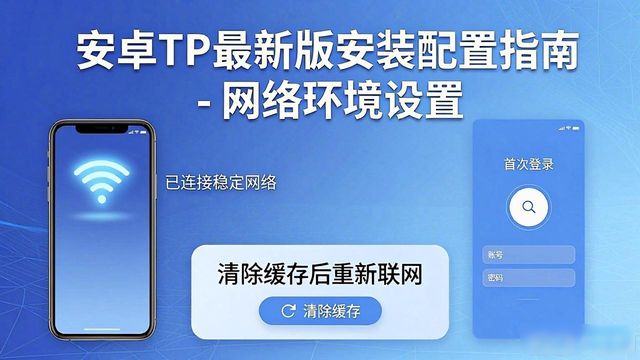
第三步将焦点放在网络环境上, 在软件安装完毕首次开启时, 建议优先选用稳定的WiFi网络, 这是由于4G信号存在波动情形, 这类波动极易导致证书验证失败, 进而对软件的顺利使用造成影响, 要是在开启进程中卡在登录界面, 此时千万不要反复开展重装操作, 不妨试着先清除应用缓存, 随后再重新连接网络, 借此来处理卡在登录界面的问题。
配置同步在最后来讲, 新版TP有云端同步配置文件的功能, 但是要注意, 安卓系统存在的后台限制状况会导致同步出现中断情形。
建议于开发者选项之中, 把TP设定成“不保留活动”的例外应用,借由这样的方式安卓TP最新版安装配置指南, 配置方可完整下载至本地。