
TP官方APP下载后个性化设置方法
在TP官网把APP下载下来之后,你大概率会认为界面以及功能皆是默认状态TP官方APP下载后个性化设置方法, 使用起来不太便利。实际上该APP的个性化设定藏于几个关键地方, 只要寻觅到入口, 便能依照自身习惯予以调整, 使得APP更契合你的使用需求哦。
一旦进入 APP, 就要轻点右下角极具辨识度的“我的”图标, 在该图标之下, 确实隐藏着通往个性化设置的大门。随后, 你会看到一个类似齿轮的“设置”按钮, 轻轻按下它, 就能进入里面, 从而见到“个性化定制”选项。千万别轻视这个入口,从这里开始如何在TP官方网站下载APP中设置个性化功能, 并能对主页显示的模块顺序进行调整, 把平时常用的功能置于最靠前的位置, 能更便利随意使用功能。
于个性化界面里, 你有充足自由去排列功能卡片, 以“报表查询”为例, 你可将其拖至首位, “消息通知”能挪到第二栏位置, 甚至, 你能选隐藏那些你一直都不会用的小工具, 每个卡片右侧有个拖动图标, 当你长按此图标时, 就能移动卡片位置, 整个操作过程像玩拼图一样简单。
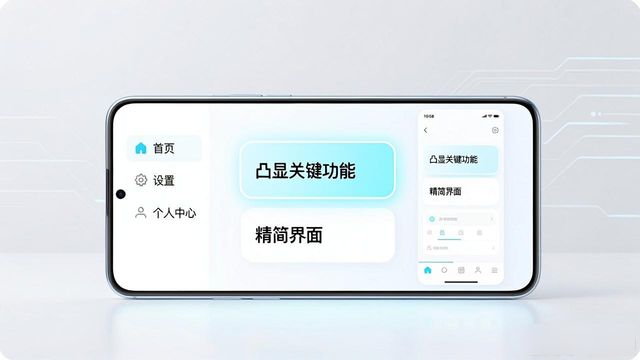
依靠这样的途径, 个性化界面给你赋予了极高的自主性, 供你依照自我的需求以及习惯去定制界面布局。不管是凸显关键的功能,又或是精简界面以提升操作效率, 均可轻易达成。这般可自由排列的设计, 让个性化界面变成契合用户多样需求的理想选项。
能够依照你的喜好去调整颜色主题以及字体大小。于“显示设置”之下, 存在“主题换肤”功能, 其提供浅色模式、深色模式还有护眼模式。一旦你发觉字过小, 那么径直滑动“字体大小”的拉杆, 从标准状态至特大号状态, 哪怕是视力欠佳的长辈也可以看明白。
我另外发觉了一个隐匿的彩蛋, 那便是快捷手势, 于“手势操作”选项当中, 你能够去设定双指下滑以进行刷新, 长按从而返回首页等动作, 这些所作所为听起来着实很酷, 上手起来也极为迅速, 设置完毕之后记得要在首页去尝试一下效果, 如此能够显著地提升日常运用时的流畅感。
