TP官方正版下载后如何离线设置
TP官方正版下载完毕后,诸多朋友觉得能够即刻使用,实际上仍需进行在不联网状态下将工具参数设定好的离线配置,如此使用起来才会得心应手,方可正常使用。
先是要将下载好的安装包放置到无网络的电脑当中,要记住务必确认安装包的来源是TP官网,不要从第三方网站随意下载,因为那样可能带有病毒。在进行安装的时候要依照提示一步步去做TP官方正版下载后如何离线设置,不要着急去点击“下一步”,要仔细看清楚每一个选项。
安装完毕之后,开启软件会瞧见一个初始界面,此时需寻觅“离线模式” 或者 “本地配置” 的选项,不同版本名称或许不一样,不过基本都在设置或者工具菜单之中,点击进入后,系统会要求你导入一个配置文件。
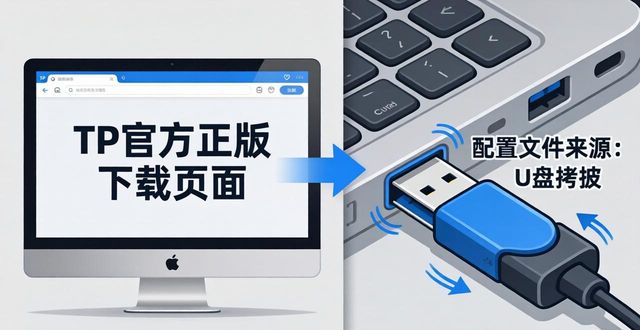
这个配置文件源自何处呢?一般情况下TP官方会于下载页面给出示例配置,或者你自行在另一台处于联网状态的电脑上予以生成,借助U盘拷贝过来。留意文件格式需匹配,常见的是以.xml或者.json作为结尾。
将配置文件导入之后,软件会自行加载参数。你最好再次动手检查一下核心设置,像是数据存储路径、日志开关、权限控制这类。别偷懒,鉴于默认设置不见得契合你的需求,倘若出问题还得重新安装。
在将所有内容都调试妥当之后,去点击“应用”选项或者“保存”选项,随后重新启动该软件来进行尝试,如果启动之后并未出现报错情况,且各项功能呈现正常状态,那么离线配置就算是完成了。在往后每一次使用之前,要维持这个配置始终保持不变TP官方正版下载离线配置方式,除非你产生了新的需求才去再做调整。