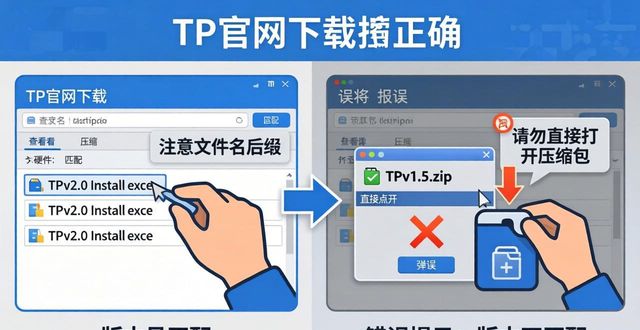
TP官方网站下载后怎么用?这几个老用户才懂的实用技巧
从TP官方网站下载完软件后,不少人直接双击打开就用,结果隔三差五踩坑。我用了两年多TP,发现官方安装包和设置里藏着不少实用功能,只是入口藏得深,文档又写得简。今天把这些真正用得上的技巧掏出来,帮你把工具彻底用起来。
下载完成后别急着双击运行。官网下载页有个"完整组件包"勾选项,务必打上,插件模块才会一并装进来。少了这一步,后面用到高级功能时会反复弹窗提示缺少依赖文件。我当初漏勾过TP官方网站下载后怎么用?这几个老用户才懂的实用技巧,来回重装了三次才搞明白到底卡在哪。
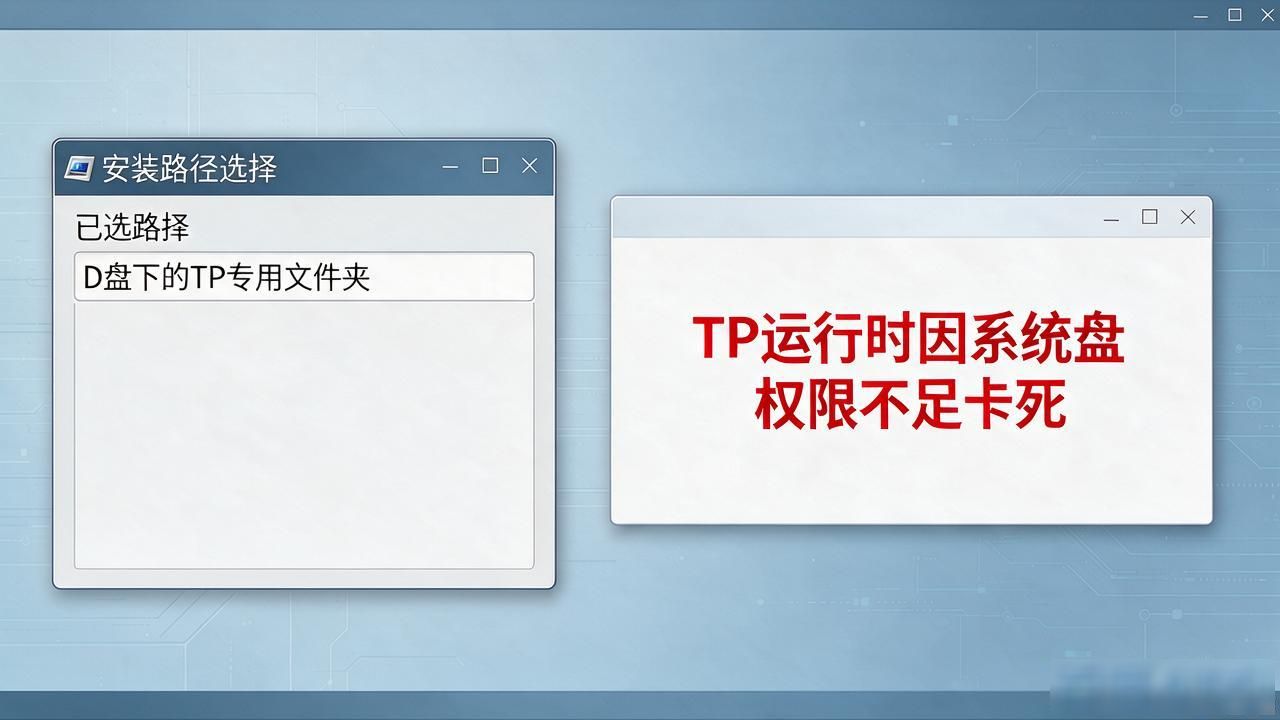
安装时选路径,避开Program Files目录,改到D盘或一个单独的文件夹里。TP运行时缓存和日志读写很频繁,放在系统盘下权限不够TP官方网站下载的常见使用技巧,会时不时卡死。路径里千万别带中文或空格,这个坑我踩过太多次,每次都是莫名弹错误窗口。
首次启动后默认是精简模式,大半面板都被折进去了。点右下角齿轮图标进设置,把"显示全部工具栏"勾上,工作区立刻多出两排功能按钮。偏好设置里把自动备份间隔从默认的72小时改成24小时,万一误操作关了软件,丢的进度少得多。
TP的快捷键完全支持自定义,把高频操作绑到左手小指和中指区域,效率能差出一截。官网"帮助"栏里有个新手引导流程,很多人装完直接跳过了,跟着走完一遍其实省不少事。你用TP的过程中还碰到什么卡点?留言说说,我回头写篇针对具体场景的操作指南。