
TP官方正版下载替换升级旧版本流程
面对网络波动或旧版失效,许多用户急需找到稳定可靠的更新路径。正确理解TP软件的正版获取渠道与替换逻辑,是保障连接稳定性的关键。本文将详细拆解从下载到安装替换的完整步骤TP官方正版下载替换升级旧版本流程,帮助用户避开陷阱,快速恢复服务。
第一步是确认当前版本并卸载残留文件。直接覆盖安装往往会导致配置冲突或启动失败。务必在控制面板中彻底移除旧版程序,并清理相关的注册表项及缓存文件夹。这一步虽然繁琐,却是确保新环境纯净的基础,能有效避免后续出现的各种兼容性问题。
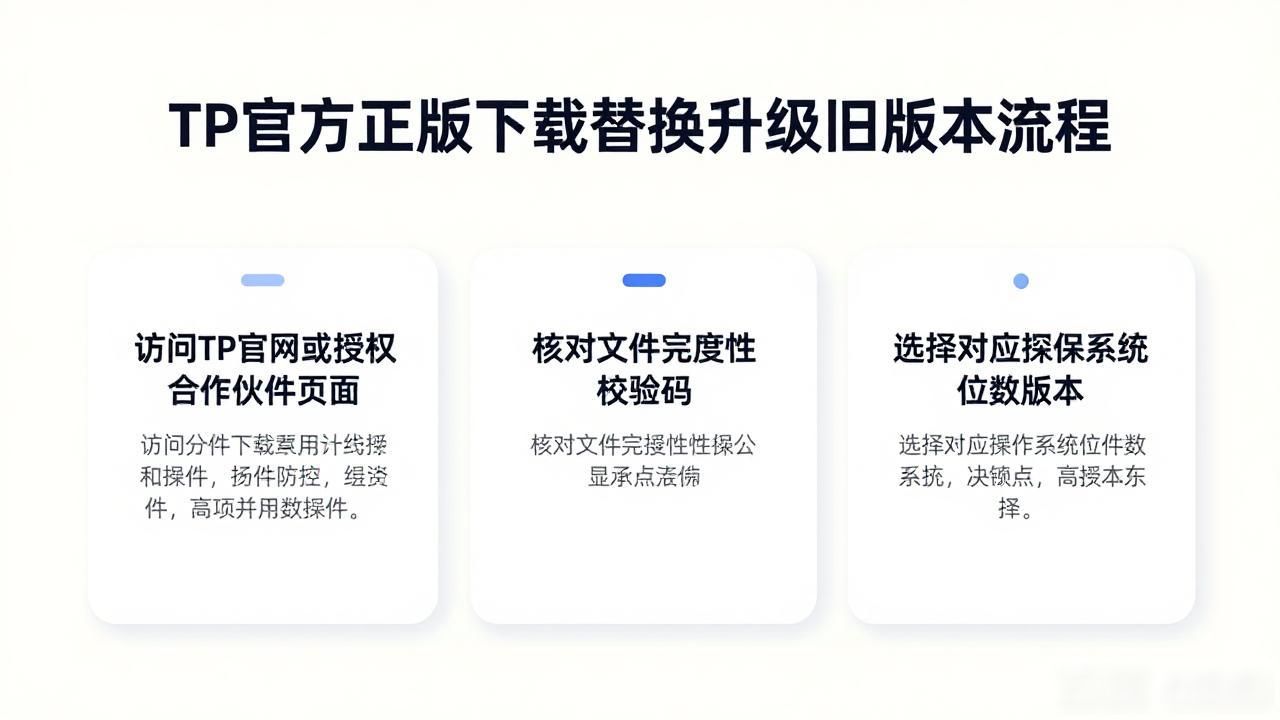
接下来进入官方渠道下载最新安装包。请务必访问TP官网或其授权合作伙伴页面,警惕第三方捆绑软件。下载时需核对文件的完整性校验码,确保数据未被篡改。选择与自己操作系统位数匹配的版本,例如64位系统应优先下载对应架构的安装包,以保证运行效率和稳定性。
下载完成后,执行安装并进行替换操作。运行安装程序,按照提示选择自定义安装路径,建议保留原配置文件备份以防万一。在安装过程中,注意勾选“替换现有组件”选项。若遇到权限提示,请以管理员身份运行安装程序,确保所有文件能顺利写入目标目录,完成新旧版本的平滑过渡。
最后进行网络测试与功能验证。重启计算机后,打开新版TP客户端,检查连接节点是否正常显示。尝试访问几个常用网站,观察延迟和丢包率是否改善。若发现异常TP官方正版下载替换升级旧版本流程,可尝试重置网络适配器或联系官方客服获取支持。通过这套标准化流程,即可实现安全、高效的版本迭代。
