
2025TP客户端下载攻略,手把手教你安装
TP客户端,作为一款热门实用工具2. 不容错过的2025TP客户端下载攻略, 2025年推出的新版本, 在功能方面有了明显提升, 在界面设计方面同样有了明显提升。不少用户反馈, 在下载过程中, 容易碰到版本混淆的问题, 容易碰到安装失败的问题, 还容易碰到找不到官方入口的问题。其实, 只要掌握正确方法, 整个过程, 几分钟就能完成搞定。
第一步, 要确认你所需要的版本类型, TP客户端存在分属Windows和Mac这两个系统版本的情况, 并且有着32位以及64位的差异, 在进行下载之前, 最好先去查看自身电脑的系统信息, 也就是通过右键点击“此电脑”, 进而选择“属性”, 如此便能看到相应系统类型, 要是选错了版本, 那么在安装之际很容易出现报错状况, 最终只能白忙一场。
其次, 要寻觅到正规的下载途径。最为稳妥的办法乃是径直访问TP客户端的官方网站, 需留意辨认网址, 切不可点入那些打着“高速下载”“破解版”幌子的第三方网站。好多用户就是由于贪图省事而点击了推广链接, 结果下载下来的竟是捆绑了广告软件的旧版本, 使用起来既卡顿又会弹出窗口。
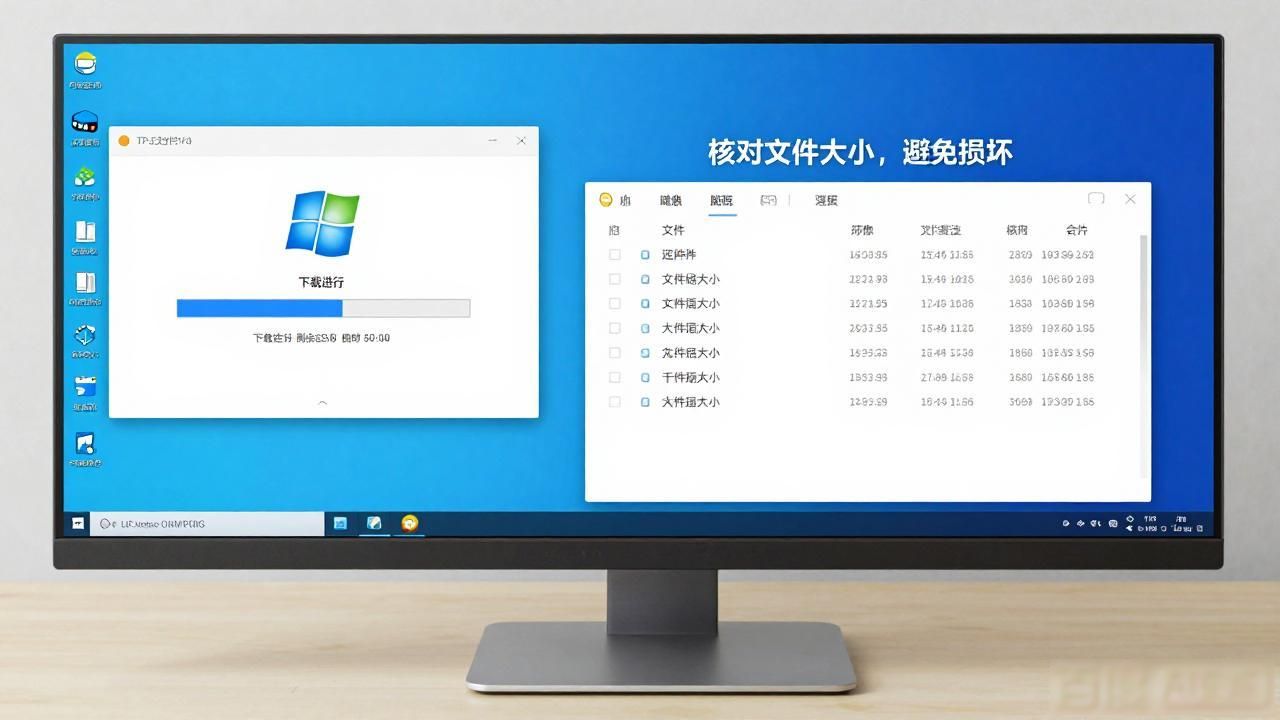
第三步, 是关于下载之后的安装具体细节。当文件下载完毕之后, 建议应当首先去核对一下文件的大小, 官方所提供的版本一般性来说是存在着一个固定范围的, 要是文件体积过小那么有可能是属于损坏的数据包。在进行安装操作的时候不要毫不犹豫的持续狂点“下一步”, 要把默认状态下勾选的“附加组件”全部予以取消操作, 仅仅保留核心功能部分。对于装路径而言最好是更改到并非系统盘的地方, 用于避免占用C盘的空间。
第四步, 要解决登录以及初始化方面的问题。在安装完成之后打开客户端的时候, 要是遇到闪退现象或者提示缺少组件的情况, 通常而言这是由于电脑并未安装运行库所导致的。前往微软官网去下载Visual C++和.NET Framework这两个基础包, 在安装完成之后重启电脑, 大多数的问题便能够顺利解决。要是依旧没有效果的话。就要检查一下防火墙是不是拦截了客户端联网。
到最后还要提醒一下, TP客户端间隔个几个月就会推送更新, 建议把自动更新功能开启, 有些用户为了省事一直使用旧版本, 结果新功能无法使用, 还容易由于系统不兼容致使崩溃, 及时进行更新, 体验才会更加流畅。
