TP官网下载后怎么用?新手必看操作技巧
当从TP官网开展下载安装操作之后, 不要着急进行随意点击。其界面实际上呈现出颇为清爽的状态, 左侧摆放着功能菜单, 中间区域是操作主区, 右侧则是常驻的状态栏。在初次实施打开这一行为时, 首先要花费两分钟的时间去熟悉这三个部分的布局状况, 如此随后开展操作时才不会出现手忙脚乱的情形。
位于左侧栏的是主功能按钮, 它们被集中放置于此, 其中包括上传按钮、下载按钮、同步按钮以及设置按钮, 并且在每个按钮对应的图标下方均配有文字提示, 当你将鼠标放置于按钮之上时, 还会弹出一个简短的说明框, 我向你提出这样的建议要把常用功能拖动到快捷栏, 如此一来往后一键即可启动, 能够省去翻菜单所带来的麻烦。
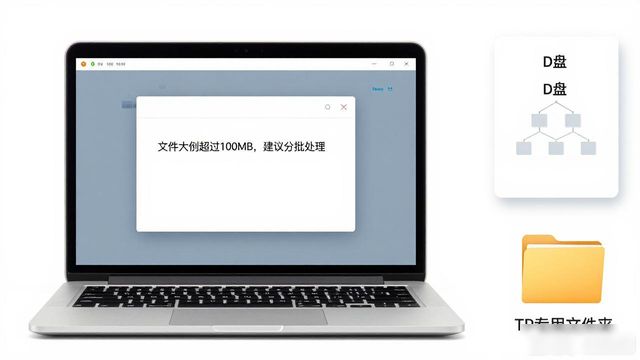
这块的文件管理很容易出现差错, 上传之际要留意查看文件大小的限定, 一旦超过100MB, 系统便会提示实施分批处理, 下载的目录最好预先指定到空间充裕的盘符, 不然下载到一半弹出磁盘空间不足, 就会前功尽弃, 要建立一个专用的文件夹, 将TP文件统一放置, 查找时无需翻箱倒柜。
效率神器乃是同步功能, 首次同步之时需关联账号, 此后修改本地文件之后会自动实现同步至云端, 然而需留意切不可同时编辑同一个文件, 多人协作之际要养成锁定文件的习惯, 同步速度与网络存在关联, 针对大文件建议错峰去操作, 避开上午9点以及下午3点的高峰期。
操作进程里, 借助快捷键能收获事倍功半的结局。举例来讲, Ctrl + Q 这般的组合键可达成快速上传功效, Ctrl + W 组合键能够开启批量下载样式, Alt + S 组合键可以一键同步关联内容。倘若记不住这些快捷键也无妨, 设置页面特地设有一个快捷键列表, 你能够把它打印出来, 接着贴在显示器近旁, 经过使用几日以后, 自然而然就会变得顺手起来。遇到操作会出现卡顿情形的时候, 首先得检查网络连接是不是正常,随后还要查看软件版本是不是最新版本。