
TP自动化下载设置教程
对于TP最新版本而言, 自动化下载设置实际上是一项颇为实用的功能, 然而好多人一将界面打开就会感到困惑。我运用这个软件已经有好几年的时间了, 其间踩过不少的坑, 今天把几个关键要点拆分开来阐述清楚。在进行设置之前, 要记得先把TP更新至最新版本, 因为旧版本的一些选项位置存在差异。
首先, 去寻找到“下载设置”这般入口,于TP主界面右上角的齿轮图标当中, 点击进入进而能看见一个名为“下载管理”的选项卡, 众多人惯常性地将此页面予以忽略, 实际上在此处隐匿着自动化开关, 称作“智能下载模式”, 把这个开关开启起来, 后续的设置致使才会发生效果。
之后要开展下载规则的配置事宜, 规则涵盖三个方面, 其一为文件类型, 其二是下载目录, 其三是触发条件。
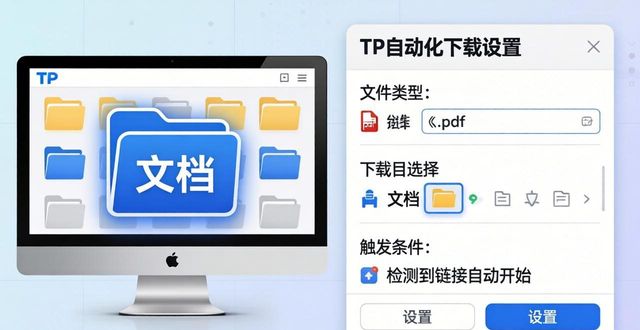
拿具体例子讲, 要是期望TP能自动下载PDF文件, 还能把它放到“文档”文件夹里, 那在文件类型这个维度添加“.pdf”就行, 同时在下载目录维度选“文档”。至于触发条件, 我建议选“检测到链接自动开始”, 因用这种方式最省心, 能大幅提高下载操作的便捷性。
设置定时下载要记住, 在“计划任务”功能板块里, 能指定每天具体某时间点自动检查更新, 我个人常设为凌晨两点, 因这时间段不影响白天工作, 点击“高级选项”后, 还能进一步设置网络空闲时才开始下载, 可避免下载占满带宽, 把这些细节妥善设置好, 基本就不用手动操作了。
除此之外, 对于定时下载而言, 存在一些要点是值得予以留意的。进入“计划任务”, 能够精确地指定每日的特定时刻自动进行检查更新。就如同我习惯于设定在凌晨两点的时候, 究其缘由是这个时间不会对白天的工作造成干扰。点击“高级选项”, 可以设置在网络处于空闲的状态下才开始进行下载, 以此来防止带宽被彻底占用。将这些细致入微的设置完成之后, 基本上就无需进行手动干预了。
