
TP正版软件自动更新设置TP正版软件自动更新设置,提升安全性能,提升安全性能
当我们有对TP软件进行更新操作的需求时先要打开TP软件, 接着在软件界面中去找“设置”或者“偏好”菜单, 因为更新选项通常藏在这个菜单里。
我个人的习惯是将“自动检查更新”这个选项设为勾选状态, 这样的话, 即便每次启用该程序之际, 系统都会自动针对新版本予以扫描。大家千万别嫌这般操作麻烦, 事实上这一流程能够为我们节省诸多手动寻觅更新的时间。
对于更新来讲, 网络环境有着极大影响。某些时刻, 更新会碰到失败情形, 这并非软件自身有问题, 而是网络连接处在不稳定状态。这里, 建议把TP软件添加到防火墙白名单里, 同时, 一定要确保网络处于没有阻碍的状况。我有过几次尝试, 当切换到稳定的WiFi或者用手机热点时, 更新过程就变得顺利很多了。
系统权限, 同样是, 一个极易被忽视的要点。对于Windows用户来讲, 最佳的做法是, 以管理员身份, 来运行TP软件, 这样的话, 在进行更新操作之际, 便不会因为权限不足, 而遭遇被拦截的状况。
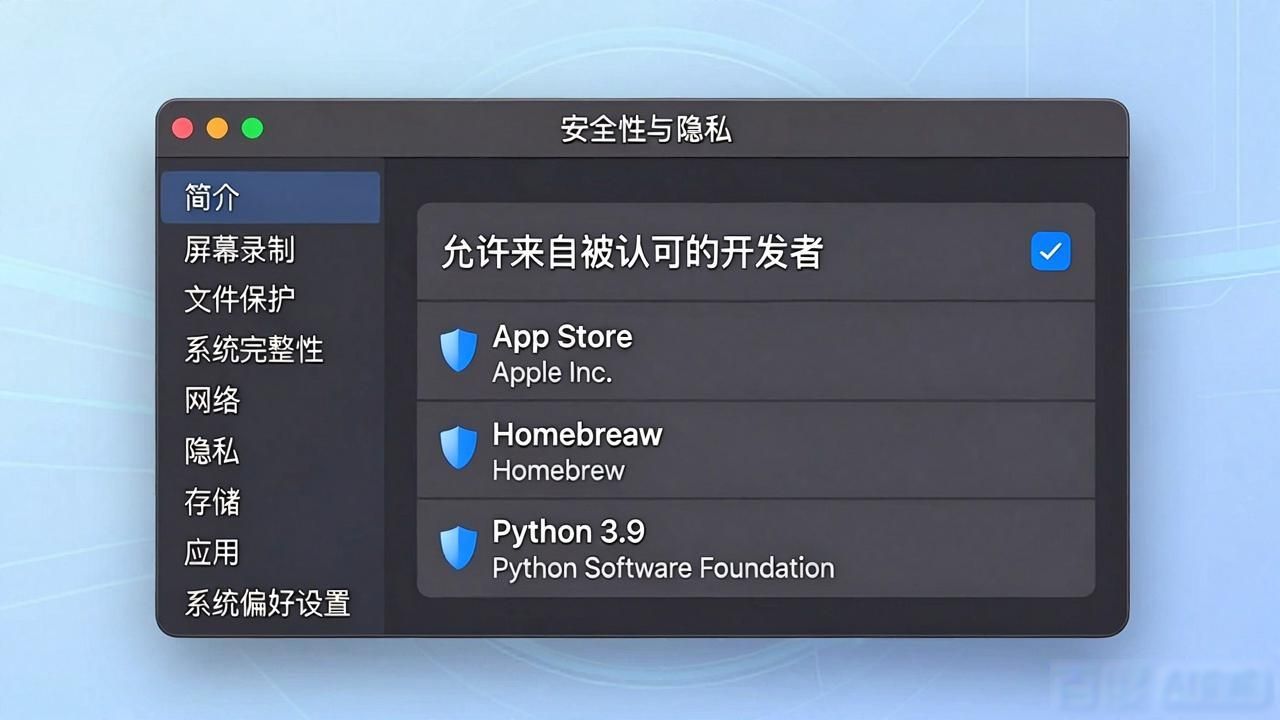
Mac的使用者, 那是得着重去检查跟“安全性与隐私”有关联的设置情况, 要确定能让来自被认可的开发者所开发的应用, 得以顺利地去运行。
塑造出定期去重启软件的那样一种习惯, 我察觉到好多好多人在电脑开启之后持续好多好多天没有进行关闭 , TP这款软件始终处于挂着的状态 , 如此一来隐藏在后台的更新提示就极为容易被错过 , 每一周最少得重启一回软件 , 从而给予更新模块拥有自动启动的这样一个机会。
一定要留意官方通知的渠道。TP的官方网站还有公众号会发布版本更新的公告, 在那上面会很清楚地说明修复了哪些安全方面的漏洞。
我只要看见新版本推送,就会立刻去进行更新, 这点是因为滞后版本常常有着已知风险, 去及时更新肯定是给数据安全添了一把锁。

